Domain batteriegepuffert.de kaufen?
Wir ziehen mit dem Projekt
batteriegepuffert.de um.
Sind Sie am Kauf der Domain
batteriegepuffert.de interessiert?
domain@kv-gmbh.de · 0541-91531010
Domain batteriegepuffert.de kaufen?
Wie aktiviere ich Fastboot?
Um Fastboot zu aktivieren, müssen Sie zuerst sicherstellen, dass Ihr Gerät im Fastboot-Modus startet. Dies kann normalerweise erreicht werden, indem Sie die Ein- / Aus-Taste und die Lautstärketaste gleichzeitig gedrückt halten, bis das Gerät in den Fastboot-Modus wechselt. Sobald sich Ihr Gerät im Fastboot-Modus befindet, können Sie verschiedene Befehle über eine Verbindung zu einem Computer senden, um Funktionen wie das Flashen von ROMs oder das Entsperren des Bootloaders auszuführen. **
Kann Fastboot ein Virus sein?
Nein, Fastboot ist keine Art von Virus. Es ist ein Befehlszeilentool, das von Android-Geräten verwendet wird, um den Bootloader zu entsperren, Software-Updates zu installieren oder andere Systemänderungen vorzunehmen. Es kann jedoch von bösartigen Akteuren missbraucht werden, um Schaden anzurichten, wenn sie Zugriff auf das Gerät haben. **

Ähnliche Suchbegriffe für Fastboot
Top-Angebote
Produkte zum Begriff Fastboot:
-
GoodWe EzManager3000 Energiemanagement-SystemGoodWe EzManager3000 – die intelligente Steuerzentrale für dein ZuhauseDer GoodWe EzManager3000 vernetzt Solaranlage, Batteriespeicher, Wallbox, Wärmepumpe und weitere Verbraucher zu einem intelligenten Energiesystem. Passende GoodWe-Geräte findest du in unserer Hybridwechselrichter-Kollektion.Deine Vorteile auf einen BlickSenkt deine Stromkosten automatisch – die KI plant Laden und VerbrauchPV-Anlage, Speicher, Wallbox und Wärmepumpe in einer App steuernNutzt dynamische Stromtarife und sogar negative StrompreiseErfüllt §14a EnWG & RCR – Voraussetzung für reduzierte NetzentgelteEinfach nachrüstbar: passt zu den meisten GoodWe-Geräten & Shelly-SteckernDie wichtigsten Funktionen im ÜberblickAlle Energiegeräte in einer AppÜber die SEMS+ App behältst du dein gesamtes Energiesystem im Blick und steuerst es zentral. Der EzManager3000 integriert Solarenergie, Speicher, EV-Ladegeräte, Wärmepumpen und herkömmliche Verbraucher (über Shelly-Smart-Stecker) nahtlos – ideal auch für Nachrüstungen dank paralleler Unterstützung von On-Grid- und Speicher-Wechselrichtern.KI, die deine Stromrechnung senktDie integrierte KI lernt deine Erzeugung und deinen Verbrauch kennen und prognostiziert beides. In Kombination mit dynamischen Stromtarifen plant sie Laden, Entladen und Verbrauch so, dass du günstige (und sogar negative) Strompreise optimal ausnutzt. Aus Daten werden so echte Einsparungen.Zukunftssicher und normkonformDer EzManager3000 erfüllt die deutschen §14a-EnWG- und RCR-Anforderungen zur netzdienlichen Steuerung. Mit umfangreichen Schnittstellen (RS485, LAN, WLAN, Bluetooth) und den Protokollen Modbus-TCP/RTU ist er flexibel in bestehende und künftige Systeme integrierbar.Für wen eignet sich der GoodWe EzManager3000?Für Haushalte, die ihre Solaranlage, ihren Speicher und ihre Verbraucher intelligent koppeln und von dynamischen Stromtarifen profitieren möchten. Besonders sinnvoll ist er dort, wo mehrere Energiegeräte (Wallbox, Wärmepumpe, Speicher) gemeinsam gesteuert werden sollen.Lieferumfang1× GoodWe EzManager30001× Netzadapter1× Kurzanleitung199,90 €*Versand: 0,00 €Sichere Weiterleitung zum Anbieter


-
Warum funktioniert Android Fastboot nicht?
Es gibt verschiedene Gründe, warum Android Fastboot möglicherweise nicht funktioniert. Einer der häufigsten Gründe ist, dass das Gerät nicht korrekt mit dem Computer verbunden ist. Es könnte auch sein, dass der Treiber für das Gerät nicht ordnungsgemäß installiert ist oder dass das Gerät nicht im Fastboot-Modus gestartet wurde. Es ist auch möglich, dass es ein Problem mit der Fastboot-Firmware oder dem Betriebssystem gibt. **
-
Was ist zu tun im Fastboot-Modus?
Im Fastboot-Modus können verschiedene Aktionen durchgeführt werden, wie zum Beispiel das Flashen von Firmware-Updates, das Entsperren des Bootloaders, das Zurücksetzen auf die Werkseinstellungen oder das Installieren von benutzerdefinierten ROMs. Es ist auch möglich, das Gerät neu zu starten oder herunterzufahren. Der Fastboot-Modus bietet erweiterte Funktionen für fortgeschrittene Benutzer, um das Betriebssystem und andere Systemdateien zu verwalten. Es ist wichtig, vorsichtig zu sein und nur Aktionen durchzuführen, von denen man genau weiß, was sie bewirken, da Fehler zu schwerwiegenden Problemen führen können. **
-
Wie kann ich den Fastboot-Modus verlassen?
Um den Fastboot-Modus zu verlassen, kannst du entweder dein Gerät neu starten oder den Befehl "fastboot reboot" in der Befehlszeile eingeben. Dadurch wird das Gerät normal gestartet und der Fastboot-Modus wird beendet. **
-
Wie kann ich den Fastboot-Modus beenden?
Um den Fastboot-Modus zu beenden, kannst du einfach das Gerät neu starten. Halte dazu die Ein-/Aus-Taste gedrückt, bis das Gerät herunterfährt und sich dann wieder einschaltet. Alternativ kannst du auch den Befehl "fastboot reboot" in der Kommandozeile eingeben, wenn du das Gerät mit einem Computer verbunden hast. **

Ist die Installation einer Recovery über Fastboot gefährlich?
Die Installation einer Recovery über Fastboot kann potenziell gefährlich sein, wenn sie nicht korrekt durchgeführt wird. Es besteht die Möglichkeit, dass dabei das Gerät beschädigt wird oder wichtige Daten verloren gehen. Es ist daher wichtig, die Anweisungen sorgfältig zu befolgen und sicherzustellen, dass man über ausreichendes technisches Verständnis verfügt, um den Vorgang erfolgreich durchzuführen. **
Wie flashe ich eine Custom ROM über Fastboot?
Um eine Custom ROM über Fastboot zu flashen, musst du zuerst sicherstellen, dass dein Gerät im Fastboot-Modus ist. Verbinde dann dein Gerät mit dem Computer und öffne das Fastboot-Terminal. Gib den Befehl "fastboot devices" ein, um sicherzustellen, dass dein Gerät erkannt wird. Danach kannst du den Befehl "fastboot flash <ROM-Dateiname>" eingeben, um die Custom ROM zu flashen. **
Top-Angebote
Produkte zum Begriff Fastboot:
-
Wie aktiviere ich Fastboot?
Um Fastboot zu aktivieren, müssen Sie zuerst sicherstellen, dass Ihr Gerät im Fastboot-Modus startet. Dies kann normalerweise erreicht werden, indem Sie die Ein- / Aus-Taste und die Lautstärketaste gleichzeitig gedrückt halten, bis das Gerät in den Fastboot-Modus wechselt. Sobald sich Ihr Gerät im Fastboot-Modus befindet, können Sie verschiedene Befehle über eine Verbindung zu einem Computer senden, um Funktionen wie das Flashen von ROMs oder das Entsperren des Bootloaders auszuführen. **
-
Kann Fastboot ein Virus sein?
Nein, Fastboot ist keine Art von Virus. Es ist ein Befehlszeilentool, das von Android-Geräten verwendet wird, um den Bootloader zu entsperren, Software-Updates zu installieren oder andere Systemänderungen vorzunehmen. Es kann jedoch von bösartigen Akteuren missbraucht werden, um Schaden anzurichten, wenn sie Zugriff auf das Gerät haben. **
-
Warum funktioniert Android Fastboot nicht?
Es gibt verschiedene Gründe, warum Android Fastboot möglicherweise nicht funktioniert. Einer der häufigsten Gründe ist, dass das Gerät nicht korrekt mit dem Computer verbunden ist. Es könnte auch sein, dass der Treiber für das Gerät nicht ordnungsgemäß installiert ist oder dass das Gerät nicht im Fastboot-Modus gestartet wurde. Es ist auch möglich, dass es ein Problem mit der Fastboot-Firmware oder dem Betriebssystem gibt. **
-
Was ist zu tun im Fastboot-Modus?
Im Fastboot-Modus können verschiedene Aktionen durchgeführt werden, wie zum Beispiel das Flashen von Firmware-Updates, das Entsperren des Bootloaders, das Zurücksetzen auf die Werkseinstellungen oder das Installieren von benutzerdefinierten ROMs. Es ist auch möglich, das Gerät neu zu starten oder herunterzufahren. Der Fastboot-Modus bietet erweiterte Funktionen für fortgeschrittene Benutzer, um das Betriebssystem und andere Systemdateien zu verwalten. Es ist wichtig, vorsichtig zu sein und nur Aktionen durchzuführen, von denen man genau weiß, was sie bewirken, da Fehler zu schwerwiegenden Problemen führen können. **
Ähnliche Suchbegriffe für Fastboot
-
GoodWe EzManager3000 Energiemanagement-SystemGoodWe EzManager3000 – die intelligente Steuerzentrale für dein ZuhauseDer GoodWe EzManager3000 vernetzt Solaranlage, Batteriespeicher, Wallbox, Wärmepumpe und weitere Verbraucher zu einem intelligenten Energiesystem. Passende GoodWe-Geräte findest du in unserer Hybridwechselrichter-Kollektion.Deine Vorteile auf einen BlickSenkt deine Stromkosten automatisch – die KI plant Laden und VerbrauchPV-Anlage, Speicher, Wallbox und Wärmepumpe in einer App steuernNutzt dynamische Stromtarife und sogar negative StrompreiseErfüllt §14a EnWG & RCR – Voraussetzung für reduzierte NetzentgelteEinfach nachrüstbar: passt zu den meisten GoodWe-Geräten & Shelly-SteckernDie wichtigsten Funktionen im ÜberblickAlle Energiegeräte in einer AppÜber die SEMS+ App behältst du dein gesamtes Energiesystem im Blick und steuerst es zentral. Der EzManager3000 integriert Solarenergie, Speicher, EV-Ladegeräte, Wärmepumpen und herkömmliche Verbraucher (über Shelly-Smart-Stecker) nahtlos – ideal auch für Nachrüstungen dank paralleler Unterstützung von On-Grid- und Speicher-Wechselrichtern.KI, die deine Stromrechnung senktDie integrierte KI lernt deine Erzeugung und deinen Verbrauch kennen und prognostiziert beides. In Kombination mit dynamischen Stromtarifen plant sie Laden, Entladen und Verbrauch so, dass du günstige (und sogar negative) Strompreise optimal ausnutzt. Aus Daten werden so echte Einsparungen.Zukunftssicher und normkonformDer EzManager3000 erfüllt die deutschen §14a-EnWG- und RCR-Anforderungen zur netzdienlichen Steuerung. Mit umfangreichen Schnittstellen (RS485, LAN, WLAN, Bluetooth) und den Protokollen Modbus-TCP/RTU ist er flexibel in bestehende und künftige Systeme integrierbar.Für wen eignet sich der GoodWe EzManager3000?Für Haushalte, die ihre Solaranlage, ihren Speicher und ihre Verbraucher intelligent koppeln und von dynamischen Stromtarifen profitieren möchten. Besonders sinnvoll ist er dort, wo mehrere Energiegeräte (Wallbox, Wärmepumpe, Speicher) gemeinsam gesteuert werden sollen.Lieferumfang1× GoodWe EzManager30001× Netzadapter1× Kurzanleitung199,90 €*Versand: 0,00 €Sichere Weiterleitung zum Anbieter
-
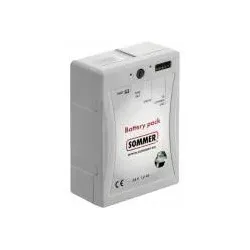
Sommer Notstromversorgung Accu 2.2Sommer Notstromversorgung Accu 2.2 – Zuverlässige Backup-Energie für Ihre Toranlage Lieferumfang 1 x Sommer Notstromversorgung Accu 2.2 1 x Anschlussleitung 2000 mm, 2-adrig 2 x Kabelbinder Sicherheit und Komfort bei Stromausfall Die Sommer Notstromversorgung Accu 2.2 ist die ideale Lösung, um Ihre Toranlage auch bei Stromausfällen zuverlässig in Betrieb zu halten. Als Onlinehändler Scheurich24 bieten wir Ihnen diesen leistungsstarken Notstrom-Akku, der speziell für ausgewählte Garagen- und Drehtorantriebe von Sommer entwickelt wurde. Mit dieser Notstromversorgung bleiben Sie flexibel und vermeiden unangenehme Situationen, in denen sich das Tor nicht mehr automatisch öffnen oder schließen lässt. Hohe Leistung für maximale Ausfallsicherheit Der Sommer Notstromversorgung Accu 2.2 überzeugt durch seine starke Leistung und Zuverlässigkeit. Mit einer Kapazität von 2200 mAh bietet der Akku ausreichend Energie, um Ihre Toranlage je nach Modell und Einsatzbedingungen über einen längeren Zeitraum zu versorgen. So können Garagentorantriebe bis zu 36 Stunden und Drehtorantriebe bis zu 10 Stunden weiterbetrieben werden. Dies ermöglicht bis zu 75 Torzyklen und sorgt für maximale Sicherheit im Alltag. Kompatibilität und vielseitige Einsatzmöglichkeiten Die Sommer Notstromversorgung Accu 2.2 ist mit zahlreichen Torantrieben kompatibel. Dazu zählen unter anderem die Garagentorantriebe base+, pro+, tiga sowie Aperto A800 XL (bis Baujahr 04/2025 mit grüner Platine). Auch für Drehtorantriebe wie twist 200 E/EL (ab Baujahr 05/2023) und twist M/ML (bis 04/2025) ist dieser Akku bestens geeignet. Bitte beachten Sie, dass dieses Modell nicht mit neueren Baureihen mit Schaltnetzteil kompatibel ist. Technische Details im Überblick Akku-Kapazität: 2200 mAh Max. Laufzeit: Bis 36 h (Garagentor), bis 10 h (Drehtor) Torzyklen: Bis zu 75 Zyklen möglich Schutzart: IP 54 (witterungsbeständig) Temperaturbereich: -10 bis +40 °C Abmessungen (B x H x T): 105 x 322 x 105 mm Anschluss: 2-adrige Anschlussleitung (2000 mm) Einfache Installation und automatische Aufladung Die Sommer Notstromversorgung Accu 2.2 lässt sich einfach an den vorgesehenen Accu-Steckplatz Ihres Torantriebs anschließen. Die im Lieferumfang enthaltene Anschlussleitung ermöglicht eine unkomplizierte Installation. Besonders praktisch: Während des normalen Betriebs wird der Akku automatisch wieder aufgeladen, sodass er jederzeit einsatzbereit ist. Optional ist auch eine passende Montagekonsole erhältlich, um den Akku sicher zu befestigen. Jetzt bei Scheurich24 bestellen Mit der Sommer Notstromversorgung Accu 2.2 sichern Sie sich eine zuverlässige Backup-Lösung für Ihre Toranlage. Bestellen Sie jetzt bei Scheurich24 und profitieren Sie von hochwertiger Markenqualität, schneller Lieferung und kompetentem Service. Sorgen Sie für eine unterbrechungsfreie Nutzung Ihres Torantriebs – auch bei Stromausfall.159,00 €*Versand: 5,90 €Sichere Weiterleitung zum Anbieter
-
Wie kann ich den Fastboot-Modus verlassen?
Um den Fastboot-Modus zu verlassen, kannst du entweder dein Gerät neu starten oder den Befehl "fastboot reboot" in der Befehlszeile eingeben. Dadurch wird das Gerät normal gestartet und der Fastboot-Modus wird beendet. **
-
Wie kann ich den Fastboot-Modus beenden?
Um den Fastboot-Modus zu beenden, kannst du einfach das Gerät neu starten. Halte dazu die Ein-/Aus-Taste gedrückt, bis das Gerät herunterfährt und sich dann wieder einschaltet. Alternativ kannst du auch den Befehl "fastboot reboot" in der Kommandozeile eingeben, wenn du das Gerät mit einem Computer verbunden hast. **
-
Ist die Installation einer Recovery über Fastboot gefährlich?
Die Installation einer Recovery über Fastboot kann potenziell gefährlich sein, wenn sie nicht korrekt durchgeführt wird. Es besteht die Möglichkeit, dass dabei das Gerät beschädigt wird oder wichtige Daten verloren gehen. Es ist daher wichtig, die Anweisungen sorgfältig zu befolgen und sicherzustellen, dass man über ausreichendes technisches Verständnis verfügt, um den Vorgang erfolgreich durchzuführen. **
-
Wie flashe ich eine Custom ROM über Fastboot?
Um eine Custom ROM über Fastboot zu flashen, musst du zuerst sicherstellen, dass dein Gerät im Fastboot-Modus ist. Verbinde dann dein Gerät mit dem Computer und öffne das Fastboot-Terminal. Gib den Befehl "fastboot devices" ein, um sicherzustellen, dass dein Gerät erkannt wird. Danach kannst du den Befehl "fastboot flash <ROM-Dateiname>" eingeben, um die Custom ROM zu flashen. **
* Alle Preise verstehen sich inklusive der gesetzlichen Mehrwertsteuer und ggf. zuzüglich Versandkosten. Die Angebotsinformationen basieren auf den Angaben des jeweiligen Shops und werden über automatisierte Prozesse aktualisiert. Eine Aktualisierung in Echtzeit findet nicht statt, so dass es im Einzelfall zu Abweichungen kommen kann. ** Hinweis: Teile dieses Inhalts wurden von KI erstellt.