Domain batteriegepuffert.de kaufen?
Wir ziehen mit dem Projekt
batteriegepuffert.de um.
Sind Sie am Kauf der Domain
batteriegepuffert.de interessiert?
domain@kv-gmbh.de · 0541-91531010
Domain batteriegepuffert.de kaufen?
Warum funktioniert Snipping Tool nicht?
Warum funktioniert Snipping Tool nicht? Gibt es eine Fehlermeldung, die angezeigt wird? Hast du versucht, das Programm neu zu starten oder deinen Computer neu zu starten? Möglicherweise liegt das Problem an fehlenden Berechtigungen oder an einer beschädigten Datei. Hast du die neueste Version des Snipping Tools installiert? **
Wie installiere ich Snipping Tool?
Um das Snipping Tool auf einem Windows-Computer zu installieren, müssen Sie zuerst sicherstellen, dass es nicht bereits auf Ihrem System vorhanden ist. Geben Sie dazu "Snipping Tool" in die Windows-Suchleiste ein. Wenn es nicht gefunden wird, können Sie es über die Systemsteuerung unter "Programme und Funktionen" installieren. Klicken Sie auf "Windows-Funktionen aktivieren oder deaktivieren" und suchen Sie nach dem Snipping Tool. Aktivieren Sie das Kontrollkästchen neben dem Snipping Tool und klicken Sie auf "OK". Das Snipping Tool sollte nun auf Ihrem Computer installiert sein und kann über die Windows-Suche oder das Startmenü geöffnet werden. **


Ähnliche Suchbegriffe für Snipping
Top-Angebote
Produkte zum Begriff Snipping:
-
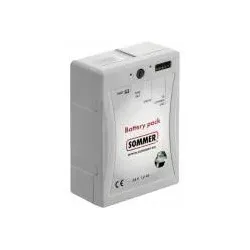
Sommer Notstromversorgung Accu 2.2Sommer Notstromversorgung Accu 2.2 – Zuverlässige Backup-Energie für Ihre Toranlage Lieferumfang 1 x Sommer Notstromversorgung Accu 2.2 1 x Anschlussleitung 2000 mm, 2-adrig 2 x Kabelbinder Sicherheit und Komfort bei Stromausfall Die Sommer Notstromversorgung Accu 2.2 ist die ideale Lösung, um Ihre Toranlage auch bei Stromausfällen zuverlässig in Betrieb zu halten. Als Onlinehändler Scheurich24 bieten wir Ihnen diesen leistungsstarken Notstrom-Akku, der speziell für ausgewählte Garagen- und Drehtorantriebe von Sommer entwickelt wurde. Mit dieser Notstromversorgung bleiben Sie flexibel und vermeiden unangenehme Situationen, in denen sich das Tor nicht mehr automatisch öffnen oder schließen lässt. Hohe Leistung für maximale Ausfallsicherheit Der Sommer Notstromversorgung Accu 2.2 überzeugt durch seine starke Leistung und Zuverlässigkeit. Mit einer Kapazität von 2200 mAh bietet der Akku ausreichend Energie, um Ihre Toranlage je nach Modell und Einsatzbedingungen über einen längeren Zeitraum zu versorgen. So können Garagentorantriebe bis zu 36 Stunden und Drehtorantriebe bis zu 10 Stunden weiterbetrieben werden. Dies ermöglicht bis zu 75 Torzyklen und sorgt für maximale Sicherheit im Alltag. Kompatibilität und vielseitige Einsatzmöglichkeiten Die Sommer Notstromversorgung Accu 2.2 ist mit zahlreichen Torantrieben kompatibel. Dazu zählen unter anderem die Garagentorantriebe base+, pro+, tiga sowie Aperto A800 XL (bis Baujahr 04/2025 mit grüner Platine). Auch für Drehtorantriebe wie twist 200 E/EL (ab Baujahr 05/2023) und twist M/ML (bis 04/2025) ist dieser Akku bestens geeignet. Bitte beachten Sie, dass dieses Modell nicht mit neueren Baureihen mit Schaltnetzteil kompatibel ist. Technische Details im Überblick Akku-Kapazität: 2200 mAh Max. Laufzeit: Bis 36 h (Garagentor), bis 10 h (Drehtor) Torzyklen: Bis zu 75 Zyklen möglich Schutzart: IP 54 (witterungsbeständig) Temperaturbereich: -10 bis +40 °C Abmessungen (B x H x T): 105 x 322 x 105 mm Anschluss: 2-adrige Anschlussleitung (2000 mm) Einfache Installation und automatische Aufladung Die Sommer Notstromversorgung Accu 2.2 lässt sich einfach an den vorgesehenen Accu-Steckplatz Ihres Torantriebs anschließen. Die im Lieferumfang enthaltene Anschlussleitung ermöglicht eine unkomplizierte Installation. Besonders praktisch: Während des normalen Betriebs wird der Akku automatisch wieder aufgeladen, sodass er jederzeit einsatzbereit ist. Optional ist auch eine passende Montagekonsole erhältlich, um den Akku sicher zu befestigen. Jetzt bei Scheurich24 bestellen Mit der Sommer Notstromversorgung Accu 2.2 sichern Sie sich eine zuverlässige Backup-Lösung für Ihre Toranlage. Bestellen Sie jetzt bei Scheurich24 und profitieren Sie von hochwertiger Markenqualität, schneller Lieferung und kompetentem Service. Sorgen Sie für eine unterbrechungsfreie Nutzung Ihres Torantriebs – auch bei Stromausfall.159,00 €*Versand: 5,90 €Sichere Weiterleitung zum Anbieter

-
Wie öffne ich das Snipping Tool?
Um das Snipping Tool zu öffnen, kannst du entweder die Windows-Suche verwenden und nach "Snipping Tool" suchen. Alternativ kannst du auch die Tastenkombination "Windows-Taste + Shift + S" drücken, um das Snipping Tool direkt zu öffnen. Eine weitere Möglichkeit ist, das Snipping Tool über das Startmenü unter "Windows-Zubehör" zu finden und von dort aus zu öffnen. Du kannst auch einen Rechtsklick auf die Taskleiste machen, "Neu" auswählen und dann "Snipping Tool" anklicken, um es zu öffnen. **
-
Wo werden Snipping Tool Bilder gespeichert?
Das Snipping Tool speichert standardmäßig die erstellten Bilder in der Zwischenablage. Wenn du ein Bild mit dem Snipping Tool aufgenommen hast, kannst du es in ein anderes Programm einfügen, z. B. in ein Bildbearbeitungsprogramm oder in ein Textverarbeitungsprogramm. Von dort aus kannst du das Bild dann speichern, wo du möchtest. Es gibt jedoch auch die Möglichkeit, die Einstellungen des Snipping Tools anzupassen, um die Bilder direkt an einem bestimmten Speicherort zu speichern. Hast du diese Einstellungen bereits geändert oder möchtest du wissen, wo die Standard-Speicherort für Snipping Tool Bilder ist? **
-
Wie benutze ich das Snipping Tool?
Um das Snipping Tool zu verwenden, öffne zuerst das Programm auf deinem Computer. Klicke dann auf "Neu" und wähle den Bereich aus, den du erfassen möchtest. Du kannst zwischen verschiedenen Arten von Ausschnitten wählen, z.B. Freihand, Rechteck oder Fenster. Nachdem du den gewünschten Bereich ausgewählt hast, kannst du den Ausschnitt speichern, kopieren oder markieren. Du kannst das Snipping Tool auch verwenden, um Notizen oder Markierungen auf dem Bildschirmausschnitt hinzuzufügen. **
-
Wie funktioniert Snipping Tool Windows 10?
Das Snipping Tool ist ein integriertes Programm in Windows 10, mit dem Benutzer Screenshots erstellen können. Um das Snipping Tool zu verwenden, öffnen Sie es entweder über die Suche in der Taskleiste oder über das Startmenü. Wählen Sie dann die Art des Screenshots aus, den Sie erstellen möchten (Vollbild, rechteckiger Ausschnitt, freie Form oder Fenster). Klicken Sie auf "Neu" und ziehen Sie den Cursor über den Bereich, den Sie erfassen möchten. Anschließend können Sie den Screenshot speichern, kopieren oder bearbeiten. **

Was ist das Snipping Tool 3?
Das Snipping Tool 3 ist ein Bildschirmaufnahmeprogramm, das es Benutzern ermöglicht, Screenshots von ihrem Computerbildschirm zu erstellen. Es bietet verschiedene Aufnahmemodi wie Rechteck, Freiform, Fenster oder Vollbild. Mit dem Snipping Tool 3 können Benutzer ihre Screenshots bearbeiten, markieren und speichern, um sie später zu verwenden. Es ist ein nützliches Werkzeug für Präsentationen, Tutorials oder einfach nur zum Teilen von Bildschirminhalten. **
Wie finde ich das Snipping Tool?
Das Snipping Tool ist eine integrierte Anwendung in Windows-Betriebssystemen, die es Benutzern ermöglicht, Screenshots zu erstellen. Um das Snipping Tool zu finden, können Sie einfach die Windows-Suche verwenden und nach "Snipping Tool" suchen. Alternativ können Sie auch auf das Startmenü klicken, "Alle Apps" auswählen und nach dem Snipping Tool suchen. Eine weitere Möglichkeit besteht darin, die Tastenkombination "Windows-Taste + Shift + S" zu verwenden, um das Snipping Tool schnell zu öffnen. Wenn Sie das Snipping Tool häufig verwenden, können Sie es auch an die Taskleiste oder den Desktop anheften, um einen schnellen Zugriff zu haben. **
Top-Angebote
Produkte zum Begriff Snipping:
-
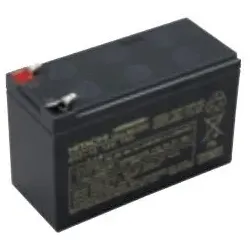
Langzeit Gel Akku 200Ah 12V, über 1800 Ladezyklen bei 30% EntladungHOHE ZYKLENFESTIGKEIT UND GERINGE SELBSTENTLADUNG: Der Akku überzeugt mit 35% mehr Lade-/Entlade Zyklen als bei einem konventionellen Standby-Akku und bringt mehr als 1800 Lade-/Entladezyklen bei 30% Entladung. Diese Batterie hat ein hervorragendes Dauerstromverhalten und ist für besonders energieintensive Verbraucher geeignet. Außerdem überzeugt der GEL Akku mit einem schnellen Ladevorgang aufgrund der KOHLENSTOFF-ADDITIVEN und hat eine geringere Selbstentladung als AGM Akkus.ABSOLUT AUSLAUFSICHER: Der GEL Akku ist wartungsfrei versiegelt, kippsicher, rüttelfest und in jeder Lage einbaubar. Diese Batterie verfügt über außerordentliche Qualitätsmerkmale und hat eine konstruktive Lebensdauer von mindestens 10 Jahren. Die absolut wartungsfeie Technologie und robustes versiegeltes Batteriegehäuse bieten eine hohe Betriebssicherheit.ANWENDUNGSGEBIETE: Industrie, USV, ZSV Anlagen, Notstromversorgung, Notstrombeleuchtung, Sicherheitssysteme, Sicherheitsbeleuchtung, Alarmanlagen, Brandmeldean363,90 €*Versand: 4,90 €Sichere Weiterleitung zum Anbieter
-
Warum funktioniert Snipping Tool nicht?
Warum funktioniert Snipping Tool nicht? Gibt es eine Fehlermeldung, die angezeigt wird? Hast du versucht, das Programm neu zu starten oder deinen Computer neu zu starten? Möglicherweise liegt das Problem an fehlenden Berechtigungen oder an einer beschädigten Datei. Hast du die neueste Version des Snipping Tools installiert? **
-
Wie installiere ich Snipping Tool?
Um das Snipping Tool auf einem Windows-Computer zu installieren, müssen Sie zuerst sicherstellen, dass es nicht bereits auf Ihrem System vorhanden ist. Geben Sie dazu "Snipping Tool" in die Windows-Suchleiste ein. Wenn es nicht gefunden wird, können Sie es über die Systemsteuerung unter "Programme und Funktionen" installieren. Klicken Sie auf "Windows-Funktionen aktivieren oder deaktivieren" und suchen Sie nach dem Snipping Tool. Aktivieren Sie das Kontrollkästchen neben dem Snipping Tool und klicken Sie auf "OK". Das Snipping Tool sollte nun auf Ihrem Computer installiert sein und kann über die Windows-Suche oder das Startmenü geöffnet werden. **
-
Wie öffne ich das Snipping Tool?
Um das Snipping Tool zu öffnen, kannst du entweder die Windows-Suche verwenden und nach "Snipping Tool" suchen. Alternativ kannst du auch die Tastenkombination "Windows-Taste + Shift + S" drücken, um das Snipping Tool direkt zu öffnen. Eine weitere Möglichkeit ist, das Snipping Tool über das Startmenü unter "Windows-Zubehör" zu finden und von dort aus zu öffnen. Du kannst auch einen Rechtsklick auf die Taskleiste machen, "Neu" auswählen und dann "Snipping Tool" anklicken, um es zu öffnen. **
-
Wo werden Snipping Tool Bilder gespeichert?
Das Snipping Tool speichert standardmäßig die erstellten Bilder in der Zwischenablage. Wenn du ein Bild mit dem Snipping Tool aufgenommen hast, kannst du es in ein anderes Programm einfügen, z. B. in ein Bildbearbeitungsprogramm oder in ein Textverarbeitungsprogramm. Von dort aus kannst du das Bild dann speichern, wo du möchtest. Es gibt jedoch auch die Möglichkeit, die Einstellungen des Snipping Tools anzupassen, um die Bilder direkt an einem bestimmten Speicherort zu speichern. Hast du diese Einstellungen bereits geändert oder möchtest du wissen, wo die Standard-Speicherort für Snipping Tool Bilder ist? **
Ähnliche Suchbegriffe für Snipping
-
Sommer Notstromversorgung Accu 2.2Sommer Notstromversorgung Accu 2.2 – Zuverlässige Backup-Energie für Ihre Toranlage Lieferumfang 1 x Sommer Notstromversorgung Accu 2.2 1 x Anschlussleitung 2000 mm, 2-adrig 2 x Kabelbinder Sicherheit und Komfort bei Stromausfall Die Sommer Notstromversorgung Accu 2.2 ist die ideale Lösung, um Ihre Toranlage auch bei Stromausfällen zuverlässig in Betrieb zu halten. Als Onlinehändler Scheurich24 bieten wir Ihnen diesen leistungsstarken Notstrom-Akku, der speziell für ausgewählte Garagen- und Drehtorantriebe von Sommer entwickelt wurde. Mit dieser Notstromversorgung bleiben Sie flexibel und vermeiden unangenehme Situationen, in denen sich das Tor nicht mehr automatisch öffnen oder schließen lässt. Hohe Leistung für maximale Ausfallsicherheit Der Sommer Notstromversorgung Accu 2.2 überzeugt durch seine starke Leistung und Zuverlässigkeit. Mit einer Kapazität von 2200 mAh bietet der Akku ausreichend Energie, um Ihre Toranlage je nach Modell und Einsatzbedingungen über einen längeren Zeitraum zu versorgen. So können Garagentorantriebe bis zu 36 Stunden und Drehtorantriebe bis zu 10 Stunden weiterbetrieben werden. Dies ermöglicht bis zu 75 Torzyklen und sorgt für maximale Sicherheit im Alltag. Kompatibilität und vielseitige Einsatzmöglichkeiten Die Sommer Notstromversorgung Accu 2.2 ist mit zahlreichen Torantrieben kompatibel. Dazu zählen unter anderem die Garagentorantriebe base+, pro+, tiga sowie Aperto A800 XL (bis Baujahr 04/2025 mit grüner Platine). Auch für Drehtorantriebe wie twist 200 E/EL (ab Baujahr 05/2023) und twist M/ML (bis 04/2025) ist dieser Akku bestens geeignet. Bitte beachten Sie, dass dieses Modell nicht mit neueren Baureihen mit Schaltnetzteil kompatibel ist. Technische Details im Überblick Akku-Kapazität: 2200 mAh Max. Laufzeit: Bis 36 h (Garagentor), bis 10 h (Drehtor) Torzyklen: Bis zu 75 Zyklen möglich Schutzart: IP 54 (witterungsbeständig) Temperaturbereich: -10 bis +40 °C Abmessungen (B x H x T): 105 x 322 x 105 mm Anschluss: 2-adrige Anschlussleitung (2000 mm) Einfache Installation und automatische Aufladung Die Sommer Notstromversorgung Accu 2.2 lässt sich einfach an den vorgesehenen Accu-Steckplatz Ihres Torantriebs anschließen. Die im Lieferumfang enthaltene Anschlussleitung ermöglicht eine unkomplizierte Installation. Besonders praktisch: Während des normalen Betriebs wird der Akku automatisch wieder aufgeladen, sodass er jederzeit einsatzbereit ist. Optional ist auch eine passende Montagekonsole erhältlich, um den Akku sicher zu befestigen. Jetzt bei Scheurich24 bestellen Mit der Sommer Notstromversorgung Accu 2.2 sichern Sie sich eine zuverlässige Backup-Lösung für Ihre Toranlage. Bestellen Sie jetzt bei Scheurich24 und profitieren Sie von hochwertiger Markenqualität, schneller Lieferung und kompetentem Service. Sorgen Sie für eine unterbrechungsfreie Nutzung Ihres Torantriebs – auch bei Stromausfall.159,00 €*Versand: 5,90 €Sichere Weiterleitung zum Anbieter
-
Wie benutze ich das Snipping Tool?
Um das Snipping Tool zu verwenden, öffne zuerst das Programm auf deinem Computer. Klicke dann auf "Neu" und wähle den Bereich aus, den du erfassen möchtest. Du kannst zwischen verschiedenen Arten von Ausschnitten wählen, z.B. Freihand, Rechteck oder Fenster. Nachdem du den gewünschten Bereich ausgewählt hast, kannst du den Ausschnitt speichern, kopieren oder markieren. Du kannst das Snipping Tool auch verwenden, um Notizen oder Markierungen auf dem Bildschirmausschnitt hinzuzufügen. **
-
Wie funktioniert Snipping Tool Windows 10?
Das Snipping Tool ist ein integriertes Programm in Windows 10, mit dem Benutzer Screenshots erstellen können. Um das Snipping Tool zu verwenden, öffnen Sie es entweder über die Suche in der Taskleiste oder über das Startmenü. Wählen Sie dann die Art des Screenshots aus, den Sie erstellen möchten (Vollbild, rechteckiger Ausschnitt, freie Form oder Fenster). Klicken Sie auf "Neu" und ziehen Sie den Cursor über den Bereich, den Sie erfassen möchten. Anschließend können Sie den Screenshot speichern, kopieren oder bearbeiten. **
-
Was ist das Snipping Tool 3?
Das Snipping Tool 3 ist ein Bildschirmaufnahmeprogramm, das es Benutzern ermöglicht, Screenshots von ihrem Computerbildschirm zu erstellen. Es bietet verschiedene Aufnahmemodi wie Rechteck, Freiform, Fenster oder Vollbild. Mit dem Snipping Tool 3 können Benutzer ihre Screenshots bearbeiten, markieren und speichern, um sie später zu verwenden. Es ist ein nützliches Werkzeug für Präsentationen, Tutorials oder einfach nur zum Teilen von Bildschirminhalten. **
-
Wie finde ich das Snipping Tool?
Das Snipping Tool ist eine integrierte Anwendung in Windows-Betriebssystemen, die es Benutzern ermöglicht, Screenshots zu erstellen. Um das Snipping Tool zu finden, können Sie einfach die Windows-Suche verwenden und nach "Snipping Tool" suchen. Alternativ können Sie auch auf das Startmenü klicken, "Alle Apps" auswählen und nach dem Snipping Tool suchen. Eine weitere Möglichkeit besteht darin, die Tastenkombination "Windows-Taste + Shift + S" zu verwenden, um das Snipping Tool schnell zu öffnen. Wenn Sie das Snipping Tool häufig verwenden, können Sie es auch an die Taskleiste oder den Desktop anheften, um einen schnellen Zugriff zu haben. **
* Alle Preise verstehen sich inklusive der gesetzlichen Mehrwertsteuer und ggf. zuzüglich Versandkosten. Die Angebotsinformationen basieren auf den Angaben des jeweiligen Shops und werden über automatisierte Prozesse aktualisiert. Eine Aktualisierung in Echtzeit findet nicht statt, so dass es im Einzelfall zu Abweichungen kommen kann. ** Hinweis: Teile dieses Inhalts wurden von KI erstellt.