Domain batteriegepuffert.de kaufen?
Wir ziehen mit dem Projekt
batteriegepuffert.de um.
Sind Sie am Kauf der Domain
batteriegepuffert.de interessiert?
domain@kv-gmbh.de · 0541-91531010
Domain batteriegepuffert.de kaufen?
Wer kann bei xnview helfen?
Bei xnview kann in erster Linie der Kundensupport helfen. Es gibt auch eine aktive Community von Nutzern, die in Foren oder auf Social-Media-Plattformen Unterstützung anbieten können. Darüber hinaus gibt es auch zahlreiche Online-Tutorials und Anleitungen, die bei der Nutzung von xnview helfen können. **
Wie kann ich Fotos bei XnView retuschieren?
Um Fotos bei XnView zu retuschieren, öffne das gewünschte Foto in der Software. Klicke dann auf das Retuschierungs-Tool in der Symbolleiste, um unerwünschte Elemente zu entfernen oder Fehler zu korrigieren. Verwende die verschiedenen Pinsel- und Auswahlwerkzeuge, um die gewünschten Änderungen vorzunehmen, und speichere das bearbeitete Foto, wenn du mit der Retuschierung zufrieden bist. **
Ähnliche Suchbegriffe für Xnview
Top-Angebote
Produkte zum Begriff Xnview:
-
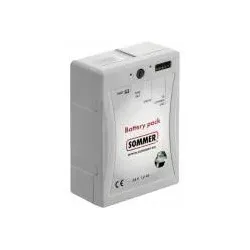
Sommer Notstromversorgung Accu 2.2Sommer Notstromversorgung Accu 2.2 – Zuverlässige Backup-Energie für Ihre Toranlage Lieferumfang 1 x Sommer Notstromversorgung Accu 2.2 1 x Anschlussleitung 2000 mm, 2-adrig 2 x Kabelbinder Sicherheit und Komfort bei Stromausfall Die Sommer Notstromversorgung Accu 2.2 ist die ideale Lösung, um Ihre Toranlage auch bei Stromausfällen zuverlässig in Betrieb zu halten. Als Onlinehändler Scheurich24 bieten wir Ihnen diesen leistungsstarken Notstrom-Akku, der speziell für ausgewählte Garagen- und Drehtorantriebe von Sommer entwickelt wurde. Mit dieser Notstromversorgung bleiben Sie flexibel und vermeiden unangenehme Situationen, in denen sich das Tor nicht mehr automatisch öffnen oder schließen lässt. Hohe Leistung für maximale Ausfallsicherheit Der Sommer Notstromversorgung Accu 2.2 überzeugt durch seine starke Leistung und Zuverlässigkeit. Mit einer Kapazität von 2200 mAh bietet der Akku ausreichend Energie, um Ihre Toranlage je nach Modell und Einsatzbedingungen über einen längeren Zeitraum zu versorgen. So können Garagentorantriebe bis zu 36 Stunden und Drehtorantriebe bis zu 10 Stunden weiterbetrieben werden. Dies ermöglicht bis zu 75 Torzyklen und sorgt für maximale Sicherheit im Alltag. Kompatibilität und vielseitige Einsatzmöglichkeiten Die Sommer Notstromversorgung Accu 2.2 ist mit zahlreichen Torantrieben kompatibel. Dazu zählen unter anderem die Garagentorantriebe base+, pro+, tiga sowie Aperto A800 XL (bis Baujahr 04/2025 mit grüner Platine). Auch für Drehtorantriebe wie twist 200 E/EL (ab Baujahr 05/2023) und twist M/ML (bis 04/2025) ist dieser Akku bestens geeignet. Bitte beachten Sie, dass dieses Modell nicht mit neueren Baureihen mit Schaltnetzteil kompatibel ist. Technische Details im Überblick Akku-Kapazität: 2200 mAh Max. Laufzeit: Bis 36 h (Garagentor), bis 10 h (Drehtor) Torzyklen: Bis zu 75 Zyklen möglich Schutzart: IP 54 (witterungsbeständig) Temperaturbereich: -10 bis +40 °C Abmessungen (B x H x T): 105 x 322 x 105 mm Anschluss: 2-adrige Anschlussleitung (2000 mm) Einfache Installation und automatische Aufladung Die Sommer Notstromversorgung Accu 2.2 lässt sich einfach an den vorgesehenen Accu-Steckplatz Ihres Torantriebs anschließen. Die im Lieferumfang enthaltene Anschlussleitung ermöglicht eine unkomplizierte Installation. Besonders praktisch: Während des normalen Betriebs wird der Akku automatisch wieder aufgeladen, sodass er jederzeit einsatzbereit ist. Optional ist auch eine passende Montagekonsole erhältlich, um den Akku sicher zu befestigen. Jetzt bei Scheurich24 bestellen Mit der Sommer Notstromversorgung Accu 2.2 sichern Sie sich eine zuverlässige Backup-Lösung für Ihre Toranlage. Bestellen Sie jetzt bei Scheurich24 und profitieren Sie von hochwertiger Markenqualität, schneller Lieferung und kompetentem Service. Sorgen Sie für eine unterbrechungsfreie Nutzung Ihres Torantriebs – auch bei Stromausfall.159,00 €*Versand: 5,90 €Sichere Weiterleitung zum Anbieter


-
Wie kann man Bilder in XnView sofort speichern?
Um Bilder in XnView sofort zu speichern, können Sie die Tastenkombination "Strg + S" verwenden oder auf "Datei" in der Menüleiste klicken und dann "Speichern" auswählen. Sie können auch die Option "Speichern unter" wählen, um das Bild unter einem neuen Namen oder in einem anderen Format zu speichern. **
-
Wie schalte ich die automatische Namenssortierung in xnview aus?
Um die automatische Namenssortierung in XnView auszuschalten, musst du in den Einstellungen des Programms gehen. Klicke auf "Optionen" und dann auf "Allgemein". Dort findest du die Option "Automatische Namenssortierung" und kannst sie deaktivieren. **
-
Wie kann man bei XnView ein Bild schwarz-weiß machen?
Um ein Bild in XnView schwarz-weiß zu machen, öffnen Sie das Bild in der Software. Gehen Sie dann zu "Bild" und wählen Sie "Farben konvertieren". Wählen Sie im Dropdown-Menü "Graustufen" aus und klicken Sie auf "OK", um das Bild in Schwarz-Weiß umzuwandeln. **
-
Wie kann ich das Symbol zum Zuschneiden in XnView wieder aktivieren?
Um das Symbol zum Zuschneiden in XnView zu aktivieren, öffnen Sie das Programm und gehen Sie zu "Ansicht" in der oberen Menüleiste. Klicken Sie dann auf "Symbolleisten" und stellen Sie sicher, dass das Kontrollkästchen für "Zuschneiden" aktiviert ist. Wenn es bereits aktiviert ist, versuchen Sie, das Programm neu zu starten oder die Einstellungen zurückzusetzen. **

Wie kann ich die Hintergrundfarbe in xnview nach dem Ausschneiden schwarz machen?
Um die Hintergrundfarbe in XnView nach dem Ausschneiden schwarz zu machen, kannst du den "Hintergrund entfernen" -Effekt verwenden. Wähle das ausgeschnittene Bild aus und gehe dann zu "Bild" > "Effekte" > "Hintergrund entfernen". Wähle die Farbe "Schwarz" aus und wende den Effekt an. Dadurch wird der Hintergrund des ausgeschnittenen Bereichs schwarz gemacht. **
Wie kann ich in XnView die Auswahl der Miniaturbilder von Verzeichnissen einstellen?
Um die Auswahl der Miniaturbilder in XnView einzustellen, öffnen Sie das Programm und gehen Sie zu den Einstellungen. Klicken Sie auf "Miniaturbilder" oder "Vorschau" und wählen Sie die gewünschte Option aus, z.B. "Automatisch", "Manuell" oder "Nach Dateityp". Speichern Sie die Einstellungen und die Auswahl der Miniaturbilder wird entsprechend angepasst. **
Top-Angebote
Produkte zum Begriff Xnview:
-
Sommer Notstromversorgung Accu 2.2Sommer Notstromversorgung Accu 2.2 – Zuverlässige Backup-Energie für Ihre Toranlage Lieferumfang 1 x Sommer Notstromversorgung Accu 2.2 1 x Anschlussleitung 2000 mm, 2-adrig 2 x Kabelbinder Sicherheit und Komfort bei Stromausfall Die Sommer Notstromversorgung Accu 2.2 ist die ideale Lösung, um Ihre Toranlage auch bei Stromausfällen zuverlässig in Betrieb zu halten. Als Onlinehändler Scheurich24 bieten wir Ihnen diesen leistungsstarken Notstrom-Akku, der speziell für ausgewählte Garagen- und Drehtorantriebe von Sommer entwickelt wurde. Mit dieser Notstromversorgung bleiben Sie flexibel und vermeiden unangenehme Situationen, in denen sich das Tor nicht mehr automatisch öffnen oder schließen lässt. Hohe Leistung für maximale Ausfallsicherheit Der Sommer Notstromversorgung Accu 2.2 überzeugt durch seine starke Leistung und Zuverlässigkeit. Mit einer Kapazität von 2200 mAh bietet der Akku ausreichend Energie, um Ihre Toranlage je nach Modell und Einsatzbedingungen über einen längeren Zeitraum zu versorgen. So können Garagentorantriebe bis zu 36 Stunden und Drehtorantriebe bis zu 10 Stunden weiterbetrieben werden. Dies ermöglicht bis zu 75 Torzyklen und sorgt für maximale Sicherheit im Alltag. Kompatibilität und vielseitige Einsatzmöglichkeiten Die Sommer Notstromversorgung Accu 2.2 ist mit zahlreichen Torantrieben kompatibel. Dazu zählen unter anderem die Garagentorantriebe base+, pro+, tiga sowie Aperto A800 XL (bis Baujahr 04/2025 mit grüner Platine). Auch für Drehtorantriebe wie twist 200 E/EL (ab Baujahr 05/2023) und twist M/ML (bis 04/2025) ist dieser Akku bestens geeignet. Bitte beachten Sie, dass dieses Modell nicht mit neueren Baureihen mit Schaltnetzteil kompatibel ist. Technische Details im Überblick Akku-Kapazität: 2200 mAh Max. Laufzeit: Bis 36 h (Garagentor), bis 10 h (Drehtor) Torzyklen: Bis zu 75 Zyklen möglich Schutzart: IP 54 (witterungsbeständig) Temperaturbereich: -10 bis +40 °C Abmessungen (B x H x T): 105 x 322 x 105 mm Anschluss: 2-adrige Anschlussleitung (2000 mm) Einfache Installation und automatische Aufladung Die Sommer Notstromversorgung Accu 2.2 lässt sich einfach an den vorgesehenen Accu-Steckplatz Ihres Torantriebs anschließen. Die im Lieferumfang enthaltene Anschlussleitung ermöglicht eine unkomplizierte Installation. Besonders praktisch: Während des normalen Betriebs wird der Akku automatisch wieder aufgeladen, sodass er jederzeit einsatzbereit ist. Optional ist auch eine passende Montagekonsole erhältlich, um den Akku sicher zu befestigen. Jetzt bei Scheurich24 bestellen Mit der Sommer Notstromversorgung Accu 2.2 sichern Sie sich eine zuverlässige Backup-Lösung für Ihre Toranlage. Bestellen Sie jetzt bei Scheurich24 und profitieren Sie von hochwertiger Markenqualität, schneller Lieferung und kompetentem Service. Sorgen Sie für eine unterbrechungsfreie Nutzung Ihres Torantriebs – auch bei Stromausfall.159,00 €*Versand: 5,90 €Sichere Weiterleitung zum Anbieter
-
Wer kann bei xnview helfen?
Bei xnview kann in erster Linie der Kundensupport helfen. Es gibt auch eine aktive Community von Nutzern, die in Foren oder auf Social-Media-Plattformen Unterstützung anbieten können. Darüber hinaus gibt es auch zahlreiche Online-Tutorials und Anleitungen, die bei der Nutzung von xnview helfen können. **
-
Wie kann ich Fotos bei XnView retuschieren?
Um Fotos bei XnView zu retuschieren, öffne das gewünschte Foto in der Software. Klicke dann auf das Retuschierungs-Tool in der Symbolleiste, um unerwünschte Elemente zu entfernen oder Fehler zu korrigieren. Verwende die verschiedenen Pinsel- und Auswahlwerkzeuge, um die gewünschten Änderungen vorzunehmen, und speichere das bearbeitete Foto, wenn du mit der Retuschierung zufrieden bist. **
-
Wie kann man Bilder in XnView sofort speichern?
Um Bilder in XnView sofort zu speichern, können Sie die Tastenkombination "Strg + S" verwenden oder auf "Datei" in der Menüleiste klicken und dann "Speichern" auswählen. Sie können auch die Option "Speichern unter" wählen, um das Bild unter einem neuen Namen oder in einem anderen Format zu speichern. **
-
Wie schalte ich die automatische Namenssortierung in xnview aus?
Um die automatische Namenssortierung in XnView auszuschalten, musst du in den Einstellungen des Programms gehen. Klicke auf "Optionen" und dann auf "Allgemein". Dort findest du die Option "Automatische Namenssortierung" und kannst sie deaktivieren. **
Ähnliche Suchbegriffe für Xnview
-
Wie kann man bei XnView ein Bild schwarz-weiß machen?
Um ein Bild in XnView schwarz-weiß zu machen, öffnen Sie das Bild in der Software. Gehen Sie dann zu "Bild" und wählen Sie "Farben konvertieren". Wählen Sie im Dropdown-Menü "Graustufen" aus und klicken Sie auf "OK", um das Bild in Schwarz-Weiß umzuwandeln. **
-
Wie kann ich das Symbol zum Zuschneiden in XnView wieder aktivieren?
Um das Symbol zum Zuschneiden in XnView zu aktivieren, öffnen Sie das Programm und gehen Sie zu "Ansicht" in der oberen Menüleiste. Klicken Sie dann auf "Symbolleisten" und stellen Sie sicher, dass das Kontrollkästchen für "Zuschneiden" aktiviert ist. Wenn es bereits aktiviert ist, versuchen Sie, das Programm neu zu starten oder die Einstellungen zurückzusetzen. **
-
Wie kann ich die Hintergrundfarbe in xnview nach dem Ausschneiden schwarz machen?
Um die Hintergrundfarbe in XnView nach dem Ausschneiden schwarz zu machen, kannst du den "Hintergrund entfernen" -Effekt verwenden. Wähle das ausgeschnittene Bild aus und gehe dann zu "Bild" > "Effekte" > "Hintergrund entfernen". Wähle die Farbe "Schwarz" aus und wende den Effekt an. Dadurch wird der Hintergrund des ausgeschnittenen Bereichs schwarz gemacht. **
-
Wie kann ich in XnView die Auswahl der Miniaturbilder von Verzeichnissen einstellen?
Um die Auswahl der Miniaturbilder in XnView einzustellen, öffnen Sie das Programm und gehen Sie zu den Einstellungen. Klicken Sie auf "Miniaturbilder" oder "Vorschau" und wählen Sie die gewünschte Option aus, z.B. "Automatisch", "Manuell" oder "Nach Dateityp". Speichern Sie die Einstellungen und die Auswahl der Miniaturbilder wird entsprechend angepasst. **
* Alle Preise verstehen sich inklusive der gesetzlichen Mehrwertsteuer und ggf. zuzüglich Versandkosten. Die Angebotsinformationen basieren auf den Angaben des jeweiligen Shops und werden über automatisierte Prozesse aktualisiert. Eine Aktualisierung in Echtzeit findet nicht statt, so dass es im Einzelfall zu Abweichungen kommen kann. ** Hinweis: Teile dieses Inhalts wurden von KI erstellt.